カテゴリ一覧
インストール
Windows版 インストール方法
このページでは、Windows版 インストール方法をステップバイステップで説明します。
TOKAI SAFE Proプラン・Miniプラン/TOKAI SAFE共通の内容となります。
事前準備
お手続きのご案内はメールでお送りします。
Webmailまたはメールソフトでメールが受信できるように設定・準備をお願いいたします。
手順
-
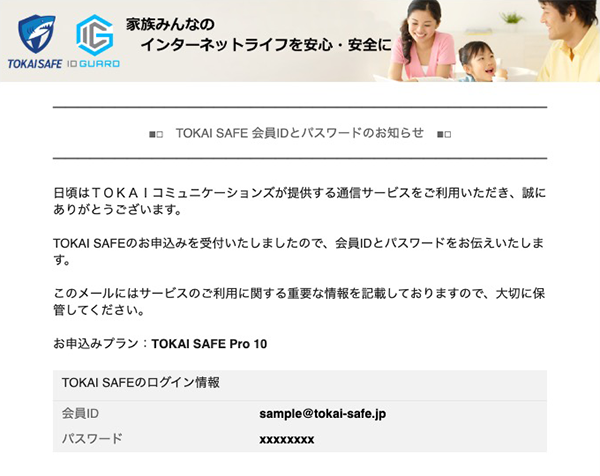
1safeavenue@f-secure.com より「【重要】TOKAI SAFE / ID GUARD 会員IDとパスワードのお知らせ」というメールが届きます。
-
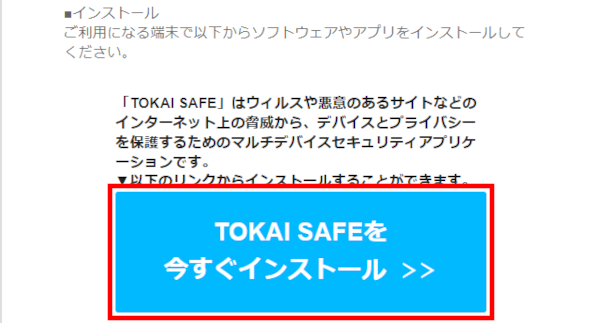
2メール本文にある「TOKAI SAFEを今すぐインストール>>」をクリックしてください。
-
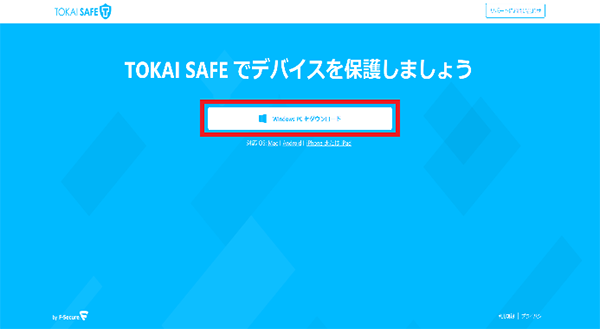
3「Windows PC版をダウンロード」をクリックしてください。
-
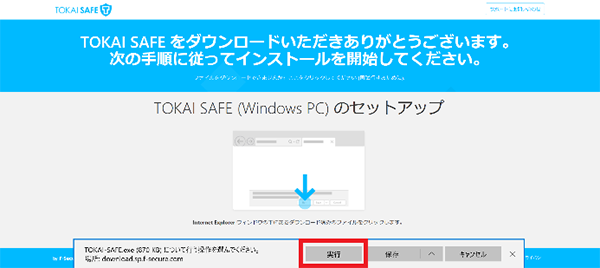
4ページ中央下の「実行」をクリックしてください。
-
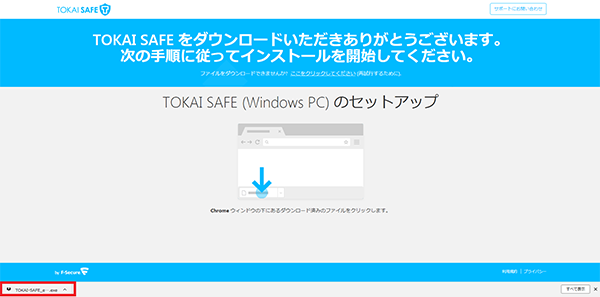
5ダウンロードされたファイル「TOKAI-SAFE….exe」をクリックして開いてください。
-
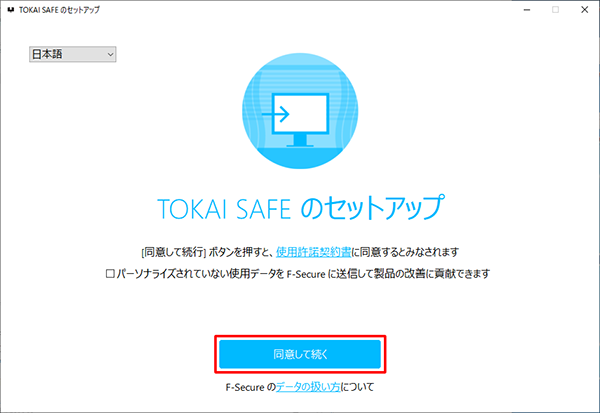
6「使用許諾契約書」及び「データの扱い方」を確認の上「同意して続く」をクリックし、セットアップを開始してください。
-
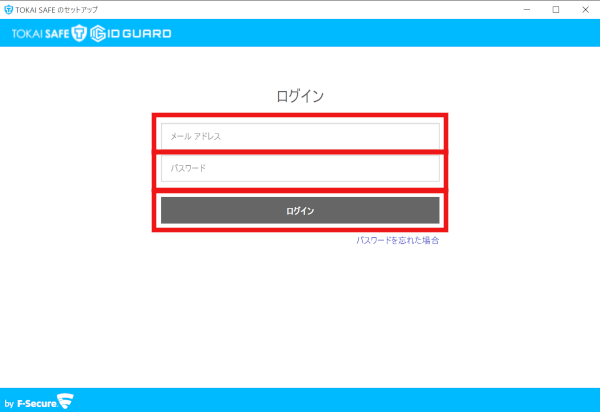
7TOKAI SAFEのアカウント情報を入力するログイン画面が表示された場合は、「【重要】TOKAI SAFE / ID GUARD 会員IDとパスワードのお知らせ」メールに記載されているID(メールアドレス)とパスワードを入力し、「ログイン」をクリックしてください。
※ログイン画面が表示される場合とされない場合があります。
-
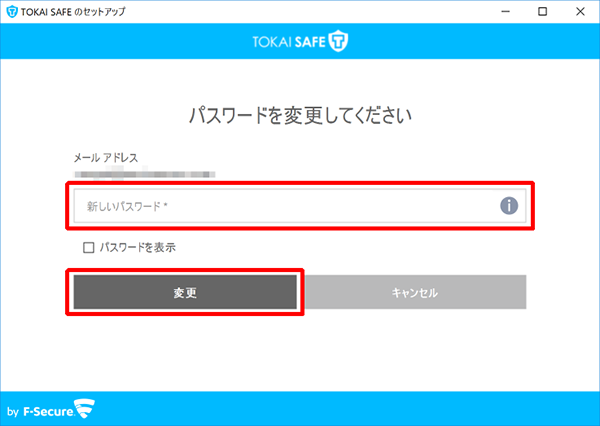
8初回ログイン時には、パスワードを変更する必要があります。新しいパスワードを入力し、「変更」をクリックしてください。入力しているパスワードの強度が「弱」の場合には変更することができませんので、ご注意ください。「中」以上にする場合には、例えばアルファベット大文字、小文字の両方と数字を使い、8文字以上にする必要があります。
-
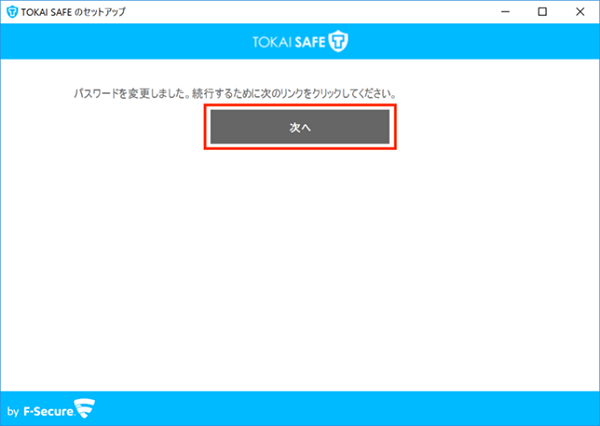
9パスワードの変更が完了すると次の画面が表示されますので「次へ」をクリックしてください。
-
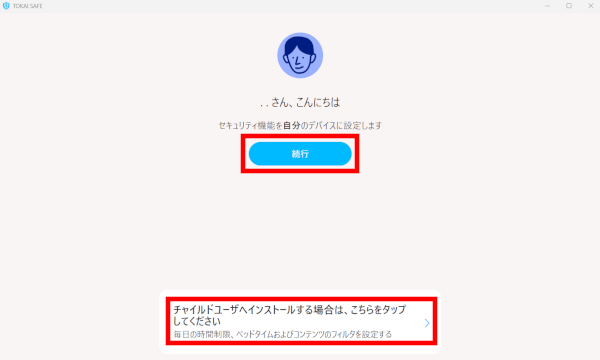
10デバイスの使用者が自分の場合は「続行」をタップしてください。子供の場合は下部の「チャイルドユーザへインストールする場合は、こちらをタップしてください」をタップしてチャイルドプロフィールの作成をしてください。
-
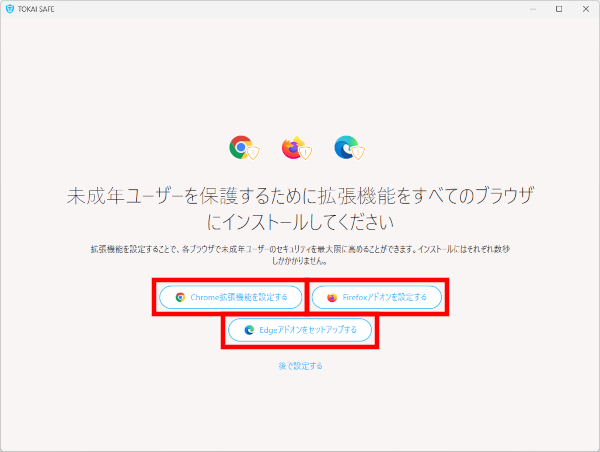
11下記リンクを参考にご利用の環境に合わせて、ブラウザの拡張機能のインストールをしてください。
-
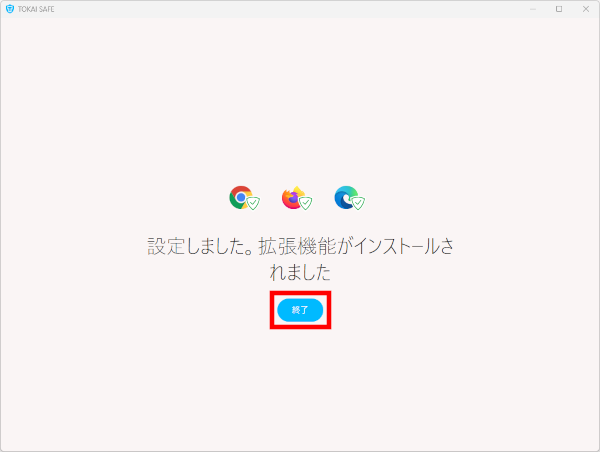
12「拡張機能がインストールされました」と表示されますので、「終了」をクリックしてください。
-
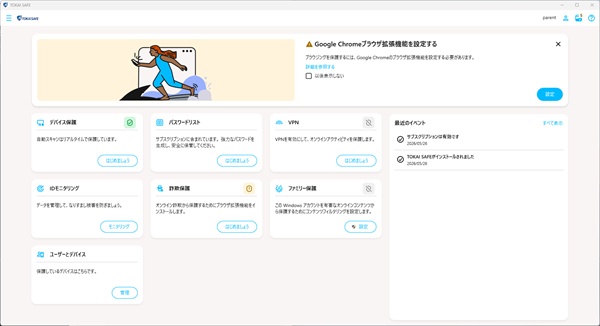
13TOKAI SAFEのステータス画面が表示されます。必要に応じて各機能の設定をしてください。
-
14「保護されています」と表示され、インストールは完了です。