Pro
この機能はProプランで利用できる機能です。
カテゴリ一覧
Windows版の利用方法
Windows版 モニタリング設定方法
このページでは、Windows版 モニタリング設定方法をステップバイステップで説明します。
TOKAI SAFE Proプランの機能です。(ID GUARDの方もこちらのページでご確認ください)
メールアドレスをモニタリング対象アイテムに登録する
-
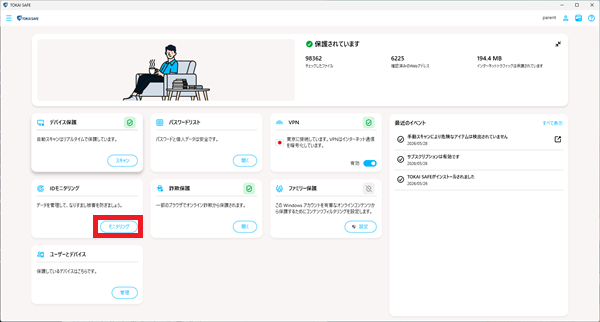
1TOKAI SAFE のステータス画面を表示し、「モニタリング」をクリックしてください。
-
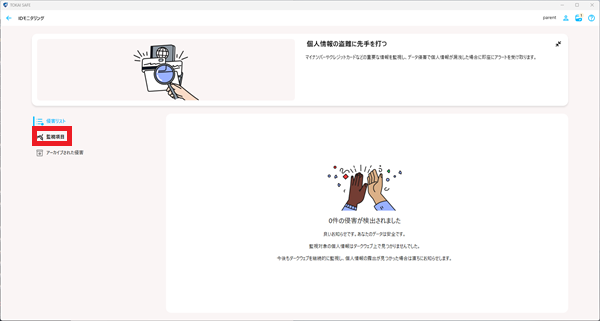
2「監視項目」をクリックしてください。
-
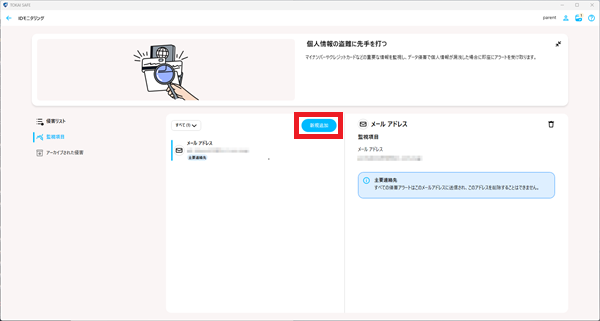
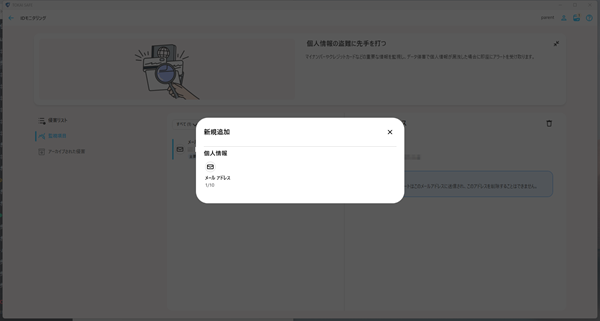
3「新規追加」をクリックし「メールアドレス」を選択してください。
-
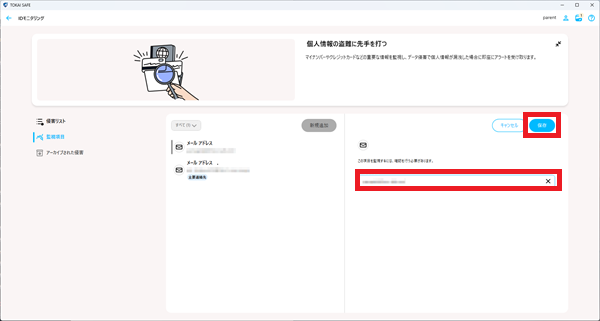
4「メールアドレス」を入力し、「保存」をクリックしてください。
※入力したメールアドレス宛てに登録確認メールが送信されます。
-
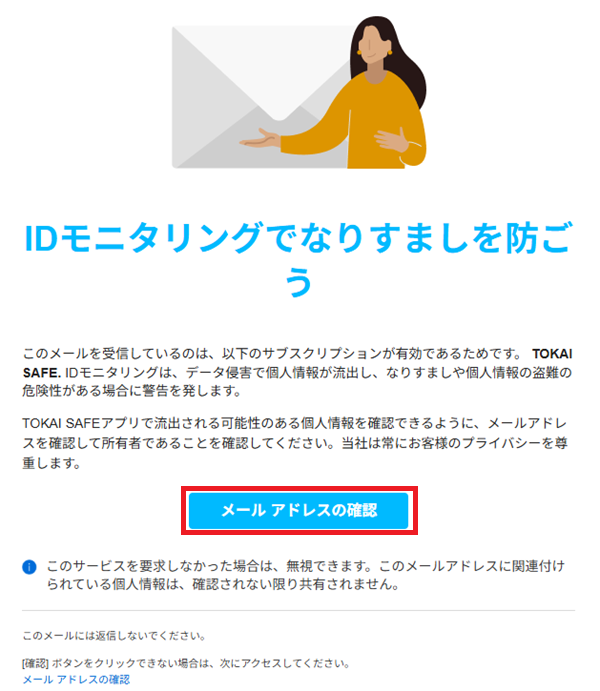
5送信されたメールを開き、「メールアドレスの確認」をクリックしてください。
-
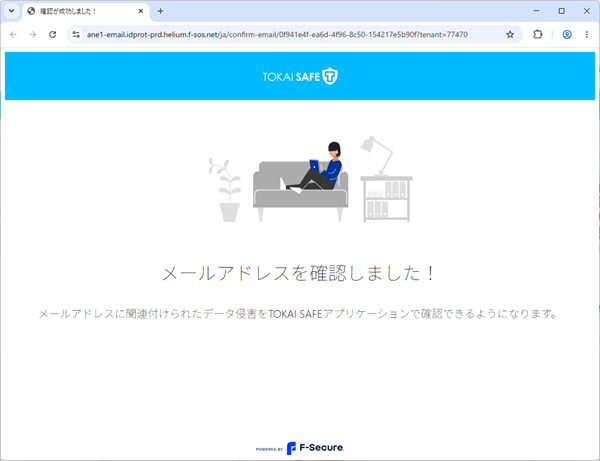
6「メールアドレスを確認しました!」の画面が表示されたら、モニタリングの追加は完了です。
確認メールを再送信する場合
-
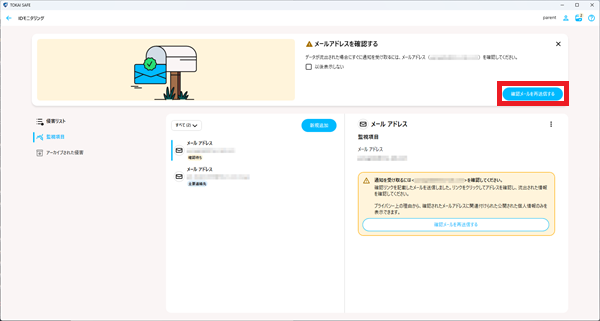
7未確認の監視対象メールに対して確認メールを再送信する場合、「確認メールを再送信する」をクリックしてください。
侵害を受けている場合
-
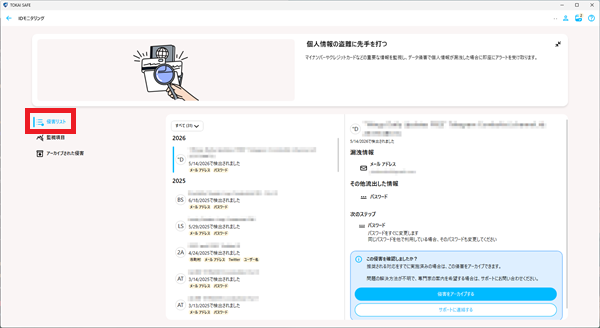
8登録されたメールアドレスが侵害を受けていないかチェックされます。侵害を受けている場合、侵害リストをクリックしてください。
-
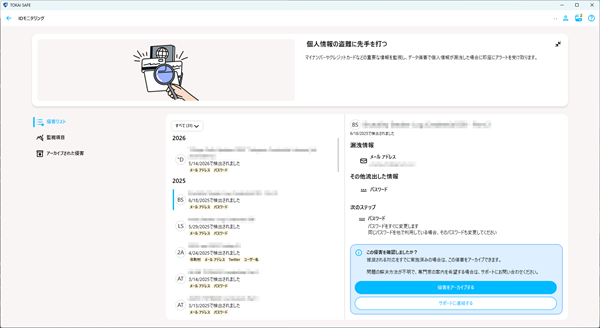
9検出された侵害情報の詳細が確認できますので、記載のアドバイスを参考に対応を行ってください。
モニタリングアイテムを削除する場合
-
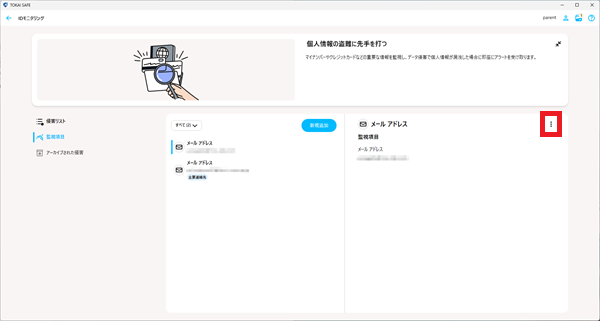
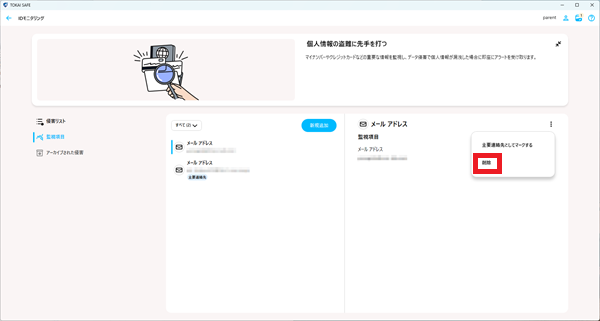
10「・・・」マークをクリックしてください。
-
11「削除」をクリックしてください。
-
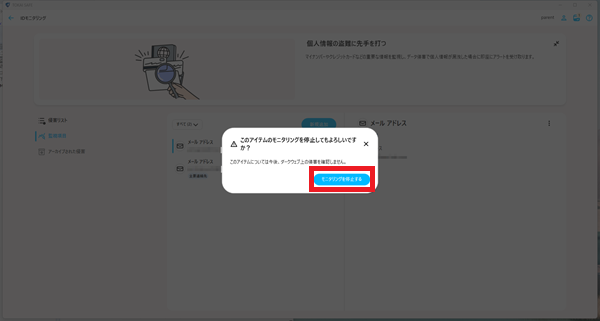
12確認画面が表示されるので、「モニタリングを停止する」をクリックしてください。
-
13監視対象アイテム数が変更となっていれば、完了です。