Pro
この機能はProプランで利用できる機能です。
カテゴリ一覧
macOS版の利用方法
macOS版 オートフィル設定方法
このページでは、macOS版 オートフィル設定方法をステップバイステップで説明します。
TOKAI SAFE Proプランの機能です。(ID GUARDの方もこちらのページでご確認ください)
アプリ/ブラウザ側の設定
-
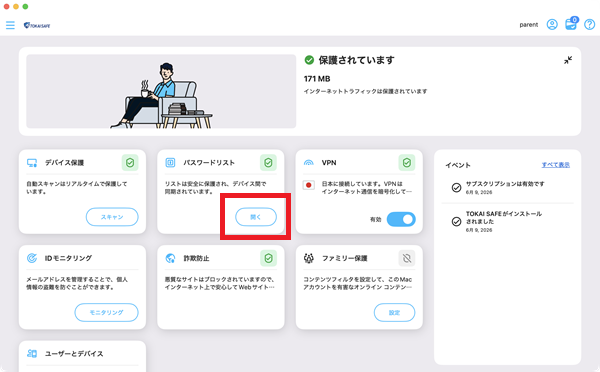
1TOKAI SAFE のステータス画面を表示し、パスワードリストの「開く」をクリックしてください。
-
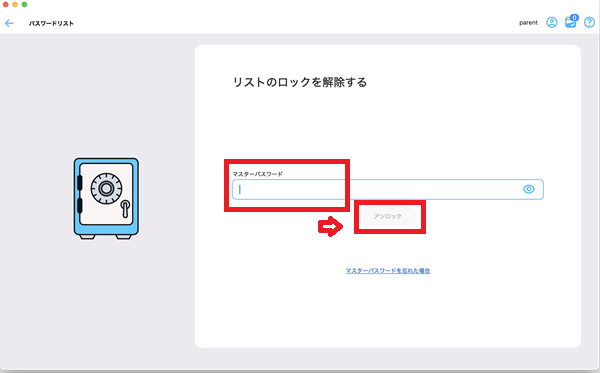
2マスターパスワードを入力して、「アンロック」をクリックしてください。
-
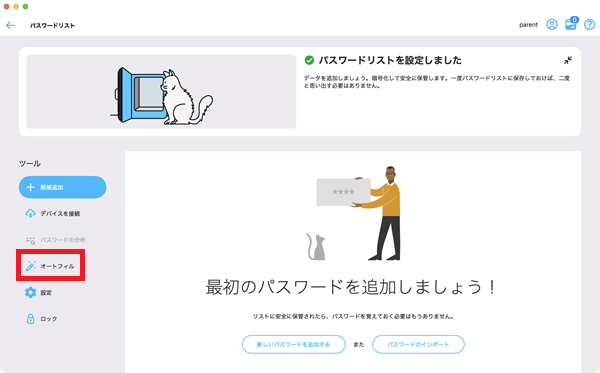
3メニューのから「オートフィル」を選択してください。
-
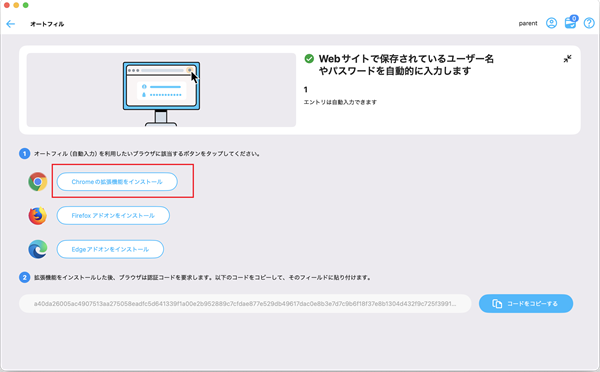
4ご利用中のブラウザのインストールボタンをクリックしてください。
※プラグインは、Google ChromeとFirefox、Microsoft Edgeをサポートしています。
-
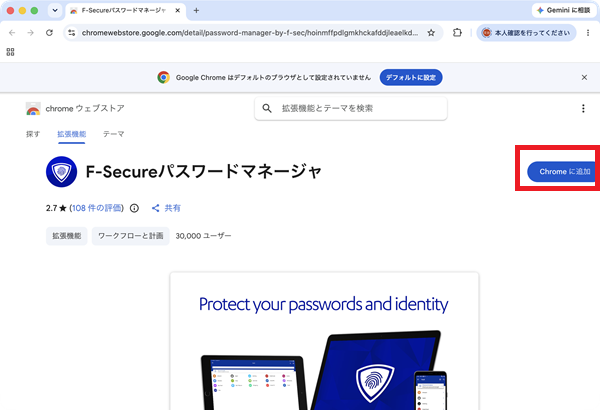
5ブラウザでプラグインのインストールページが開くので、プラグインの追加ボタンをクリックしてください。
-
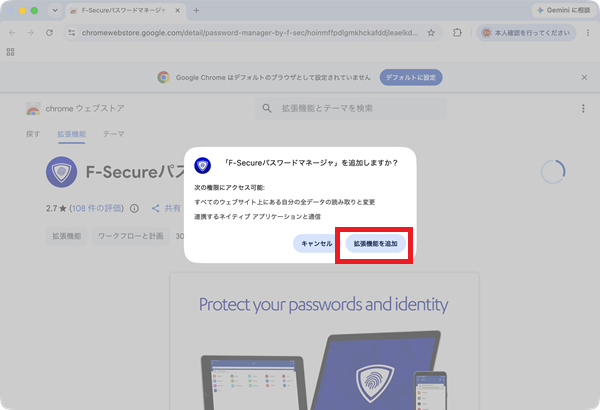
6確認のポップアップが表示されるので、「拡張機能を追加」をクリックしてください。
-
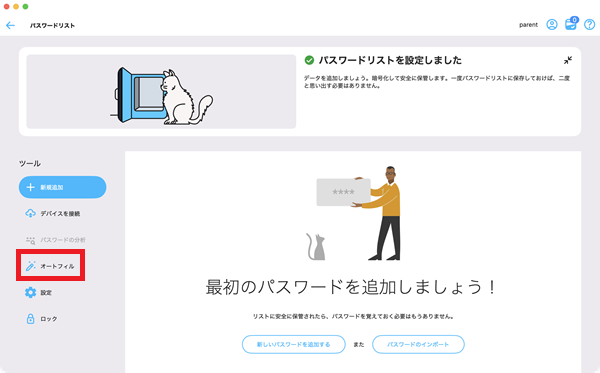
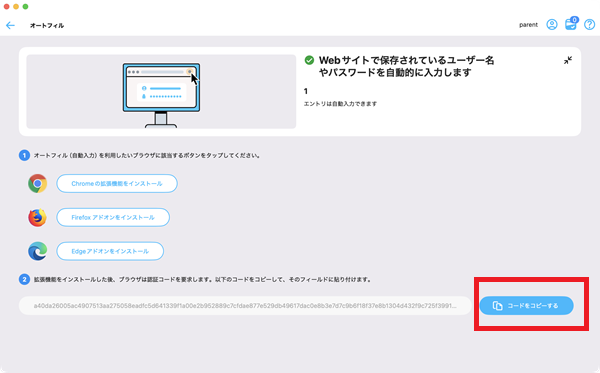
7認証を行います。メニューから「オートフィル」を選択してください。
-
8認証コードの「コードをコピーする」ボタンをクリックしてください。
-
9ブラウザに追加した拡張機能のアイコンをクリックして表示されるテキストボックスに、コピーした認証コードを貼り付けて、「認証」をクリックしてください。以上で設定が完了です。
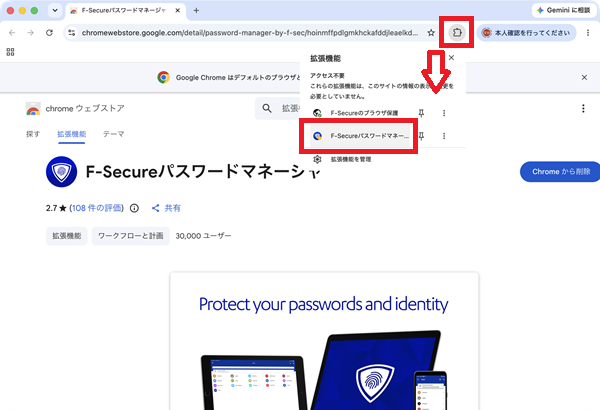
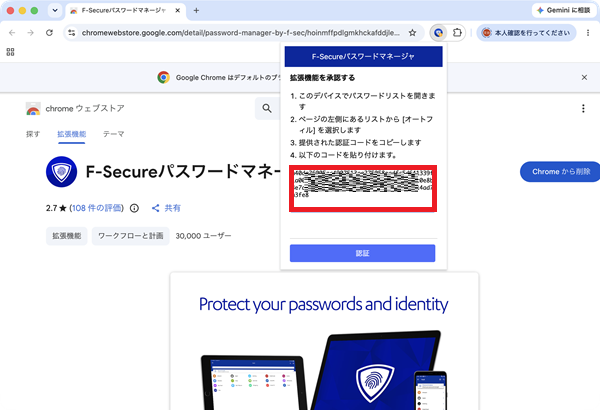
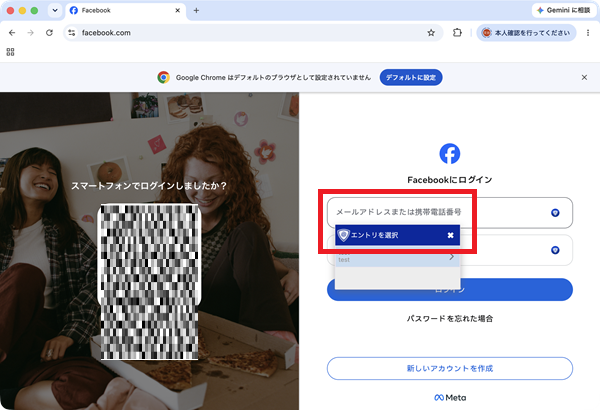
ブラウザでの表示例
-
10TOKAI SAFE のパスワードリスト機能に登録されたURLだった場合、青い鍵マークをクリックすることで、登録されたパスワード情報が表示されますので、選択・クリックすると自動で入力されます。