Pro
この機能はProプランで利用できる機能です。
カテゴリ一覧
macOS版の利用方法
macOS版 パスワードのエクスポート/インポート方法
このページでは、macOS版 パスワードのエクスポート/インポート方法をステップバイステップで説明します。
TOKAI SAFE Proプランの機能です。(ID GUARDの方もこちらのページでご確認ください)
※端末の買い替えなどでTOKAI SAFEアプリを削除する必要がある場合はパスワードをエクスポートしておき、買い替えた端末の新しいTOKAI SAFEアプリにインポートすることができます。この機能はPCアプリ(Windows/macOS)のみで利用することができます。
手順
-
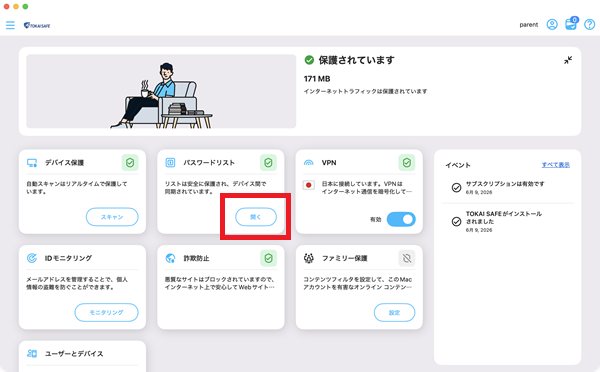
1TOKAI SAFE のステータス画面を表示し、パスワードリストの「開く」をクリックしてください。
-
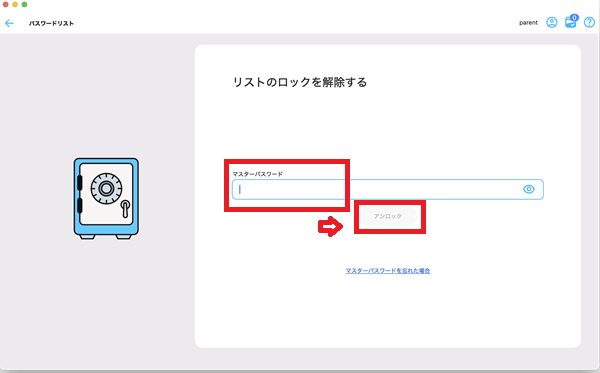
2マスターパスワードを入力して、「アンロック」をクリックしてください。
-
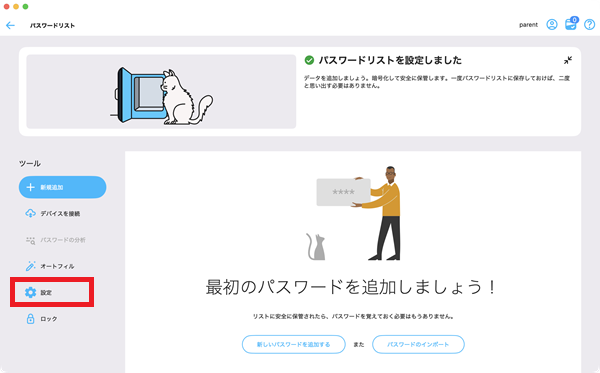
3メニューの「設定」をクリックしてください。
エクスポート
-
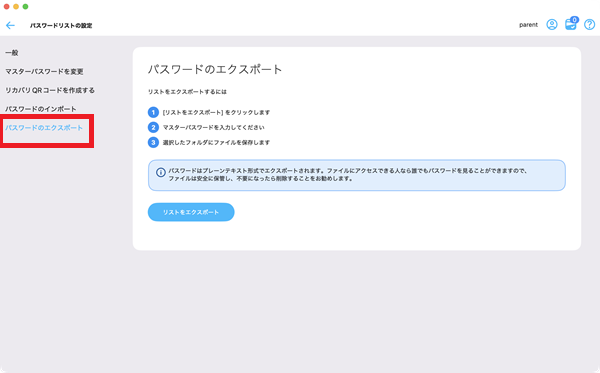
4「パスワードのエクスポート」をクリックしてください。
-
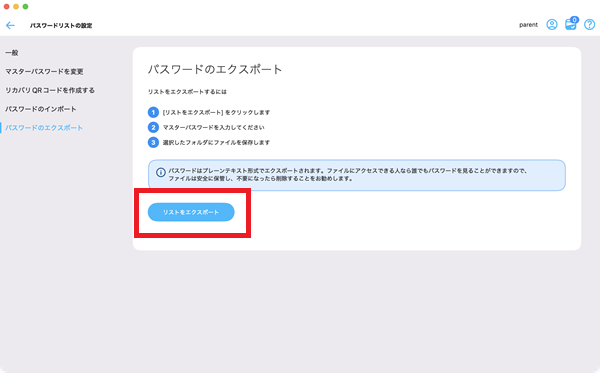
5「リストをエクスポート」ボタンをクリックしてください。
-
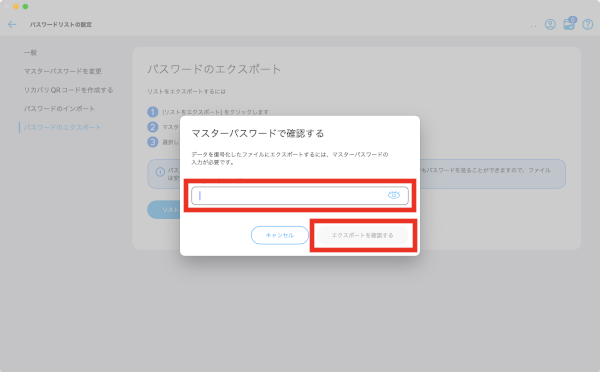
6マスターパスワードの入力画面が表示されます。マスターパスワードを入力し、「エクスポートを確認する」ボタンをクリックしてください。
-
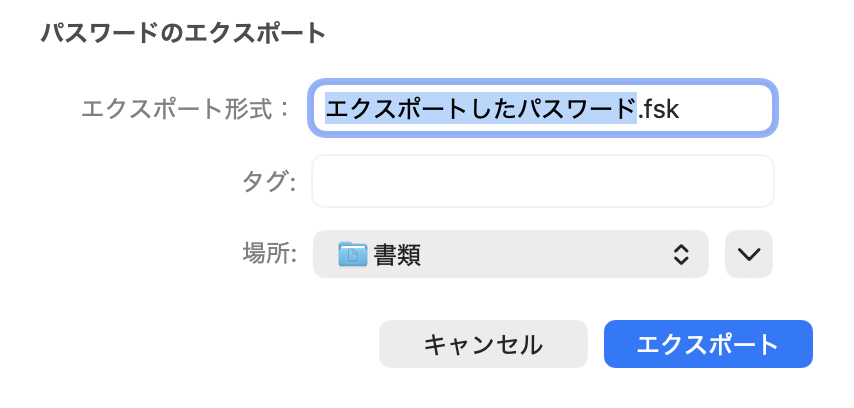
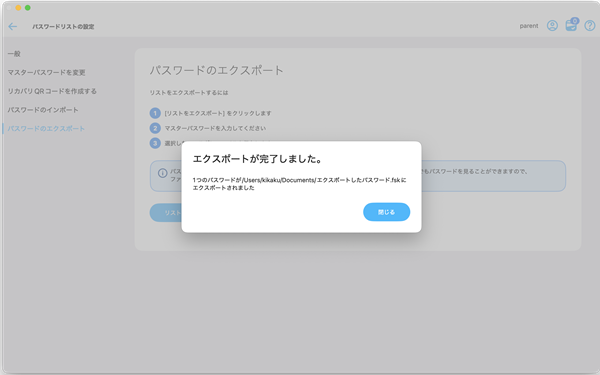
7エクスポートファイルの保存先を指定できますので、任意の場所に保存してください。
-
8以上で終了です。パスワードファイルは買い替え後の端末にインポートしますので、大切に保管しておいて下さい。
インポート
-
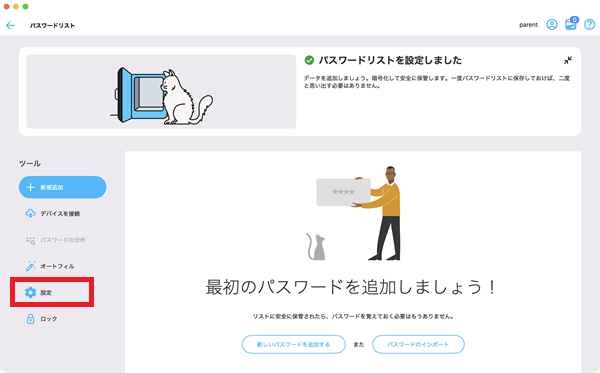
9メニューの「設定」をクリックしてください。
-
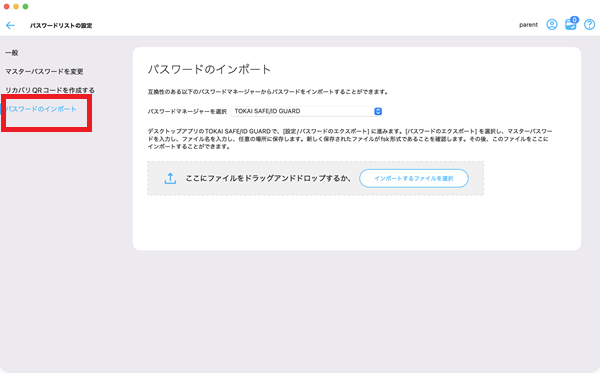
10「パスワードのインポート」をクリックしてください。
-
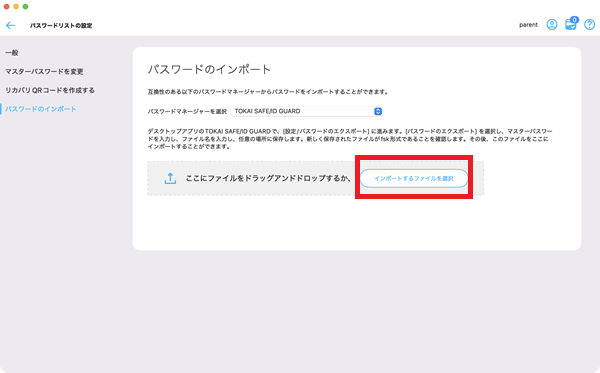
11「インポートするファイルを選択」ボタンをクリックしてください。
-
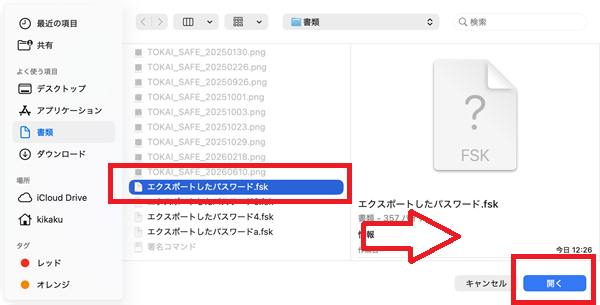
12ファイルの選択画面が開きますので、エクスポートしておいたパスワードファイルを選択し、「開く」ボタンをクリックしてください。
-
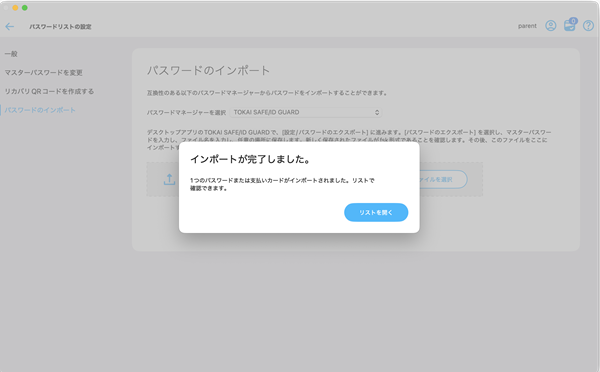
13「リストを開く」をクリックし、パスワードのインポート完了です。