カテゴリ一覧
インストール
macOS版 インストール方法
このページでは、macOS版 インストール方法をステップバイステップで説明します。
TOKAI SAFE Proプラン・Miniプラン/TOKAI SAFE共通の内容となります。
事前準備
お手続きのご案内はメールでお送りします。
Webmailまたはメールソフトでメールが受信できるように設定・準備をお願いいたします。
手順
-
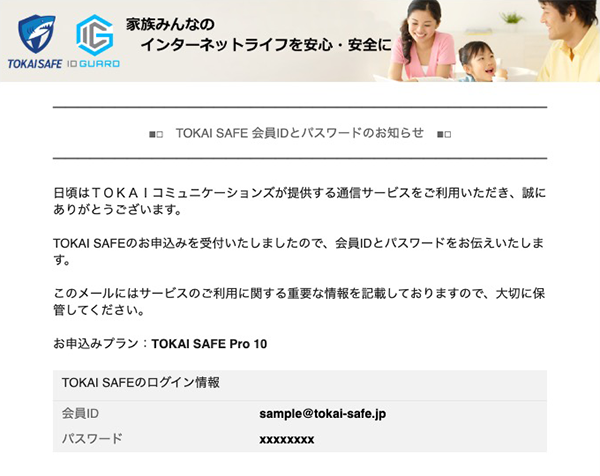
1safeavenue@f-secure.com より「【重要】TOKAI SAFE / ID GUARD 会員IDとパスワードのお知らせ」というメールが届きます。
-
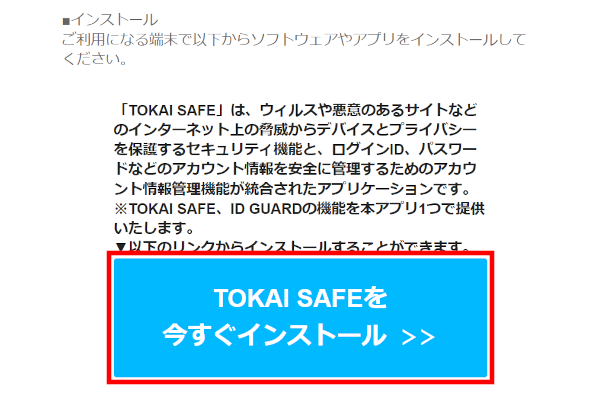
2メール本文にある「TOKAI SAFEを今すぐインストール>>」をクリックしてください。
-
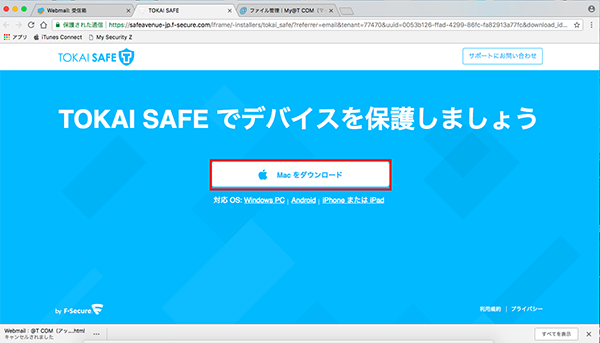
3「Mac版をダウンロード」をクリックしてください。
-
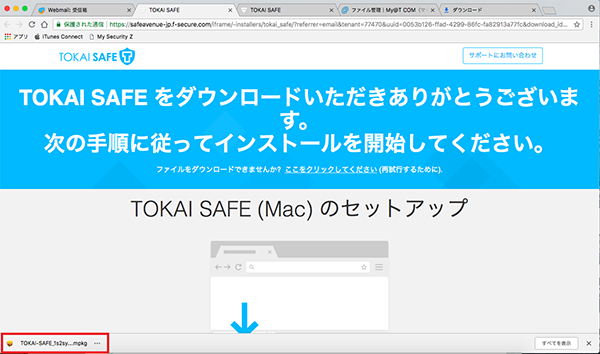
4ダウンロードされたファイルを開いてください。
-
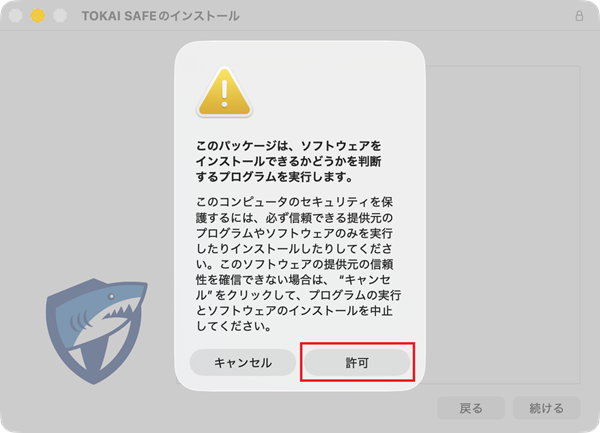
5ダイアログボックスが表示されますので、「許可」をクリックしてください。
-
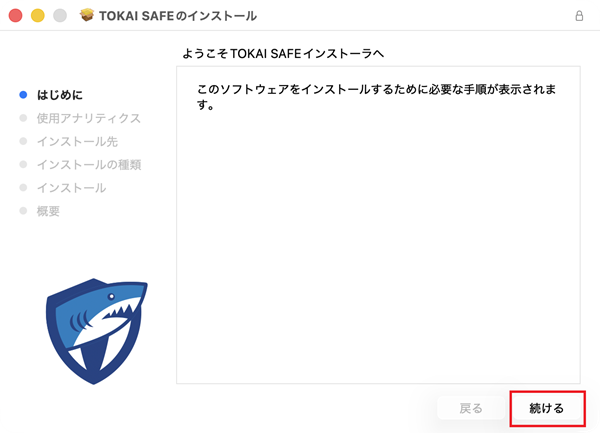
6アプリのインストールを行います。「続ける」をクリックしてください。
-
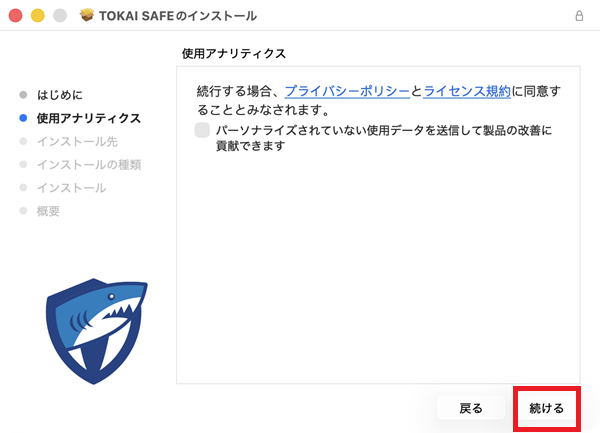
7「プライバシーポリシー」と「ライセンス規約」を確認したうえで、「続ける」をクリックしてください。
-
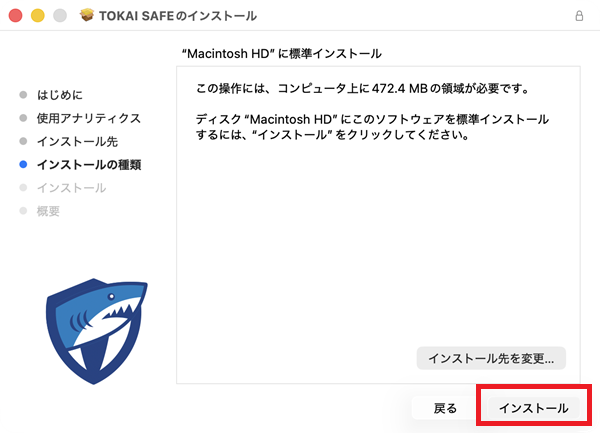
8「インストール」をクリックしてください。
-
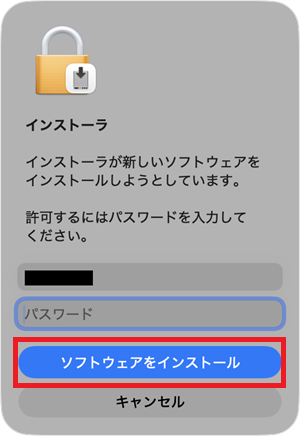
9ご利用のmacOSでお使いのユーザ名とパスワードを入力し、「ソフトウェアをインストール」をクリックしてください。
-
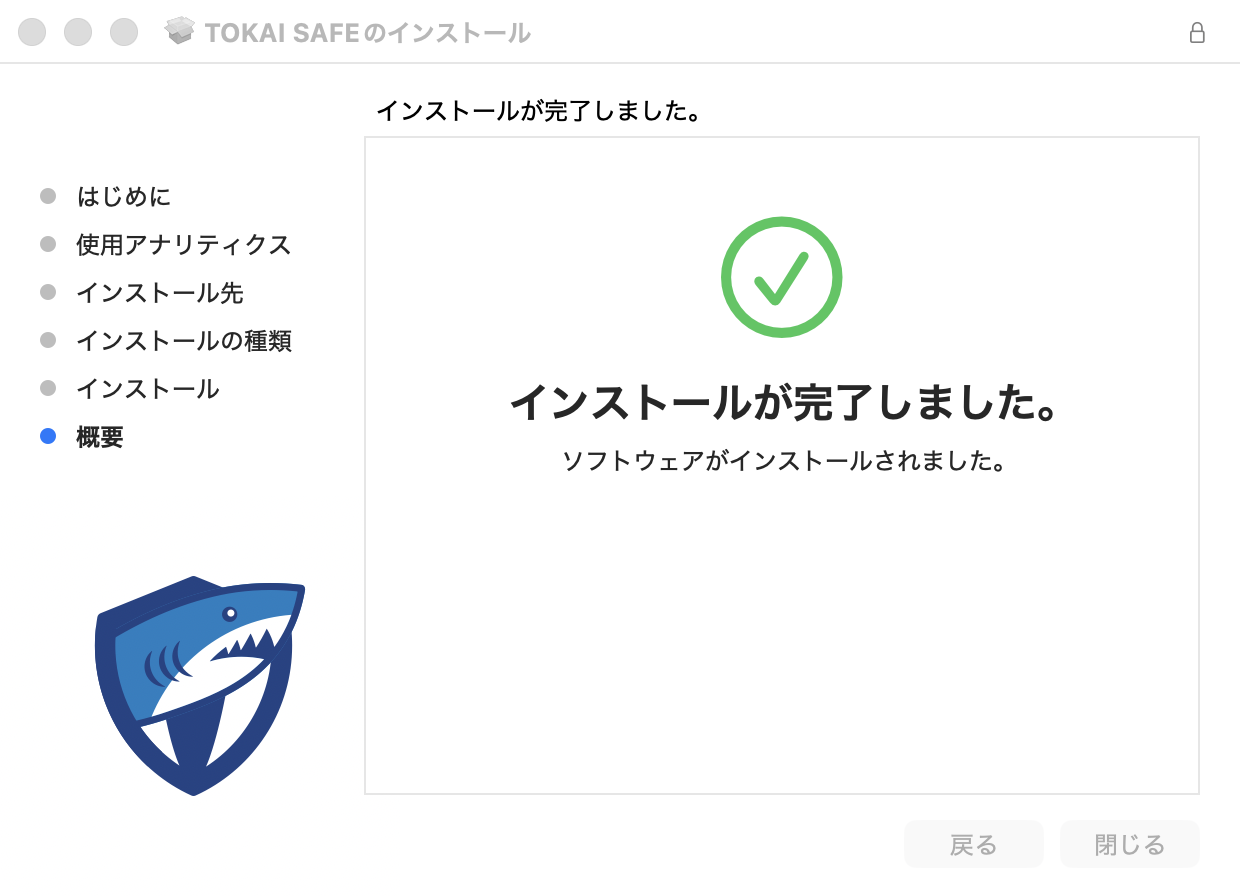
10インストールが完了しました。
-
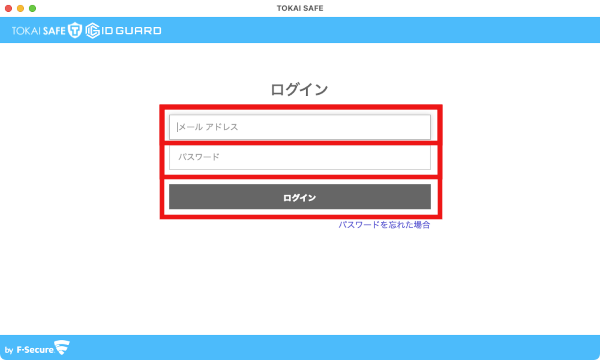
11アプリを起動し、TOKAI SAFEのログイン画面が表示された場合は、「【重要】TOKAI SAFE / ID GUARD 会員IDとパスワードのお知らせ」メールに記載されている会員ID(メールアドレス)とパスワードを入力し、「ログイン」をクリックしてください。
-
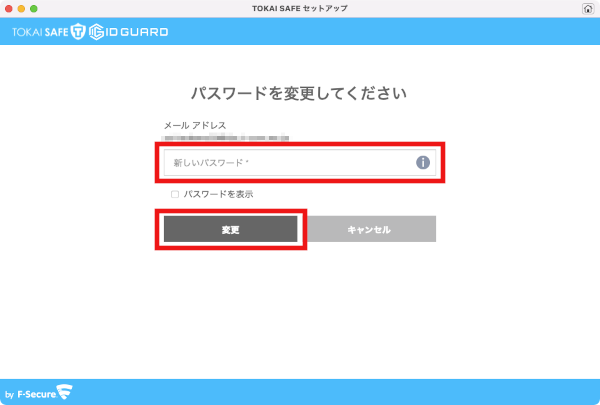
12初回ログイン時にはパスワードを変更する必要があります。新しいパスワードを入力し、「変更」をクリックしてください。入力しているパスワードの強度が"弱"の場合には変更することができませんので、ご注意ください。"中"以上にする場合は、8文字以上で、数字が1文字以上含まれ、アルファベットの大文字または小文字を使用する必要があります。
-
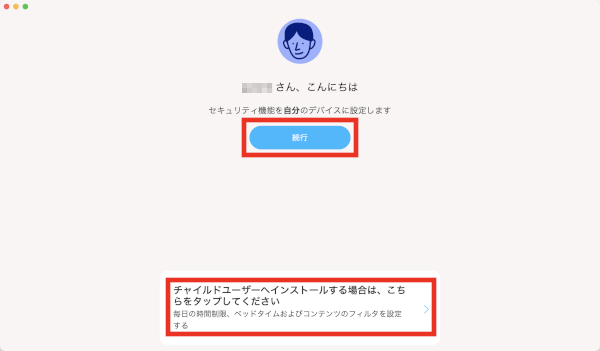
13「パスワードの変更が完了すると次の画面が表示されますのでデバイスの使用者が自分の場合は「続行」をタップしてください。子供の場合は下部の「チャイルドユーザへインストールする場合は、こちらをタップしてください」をタップしてチャイルドプロフィールの作成をしてください。
-
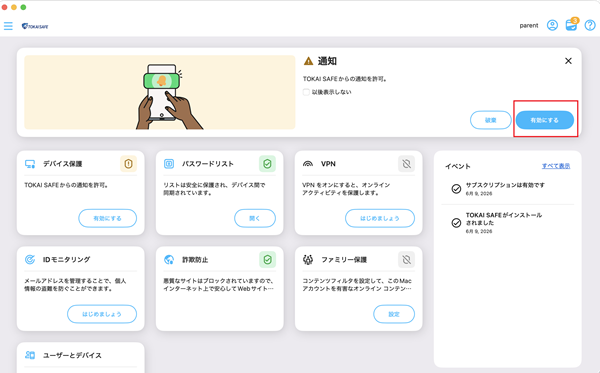
14「通知 TOKAI SAFEからの通知を許可。」と表示されますので、通知設定や拡張機能の追加設定をします。「有効にする」をクリックしてください。
-
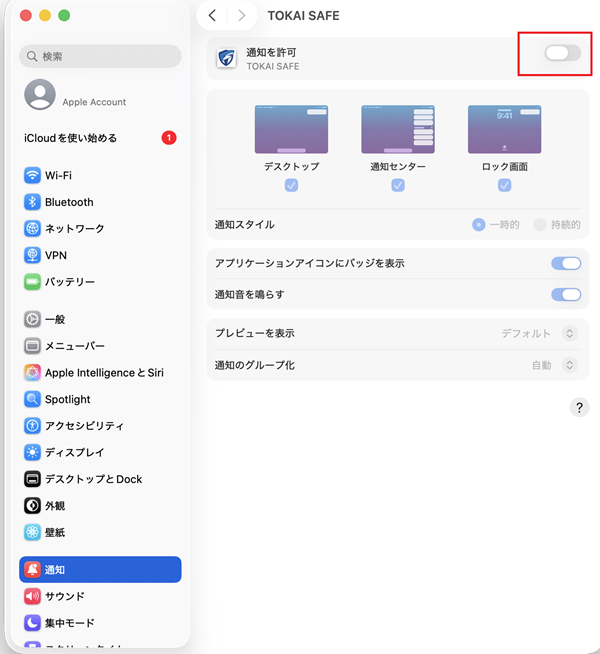
15お使いのmacの設定画面が表示されます。アプリケーションの通知からTOKAI SAFEをクリックしてください。
-
16「通知を許可」ボタンをクリックしてください。通知の許可設定が完了しました。
続いてブラウザ拡張機能の設定をしてください。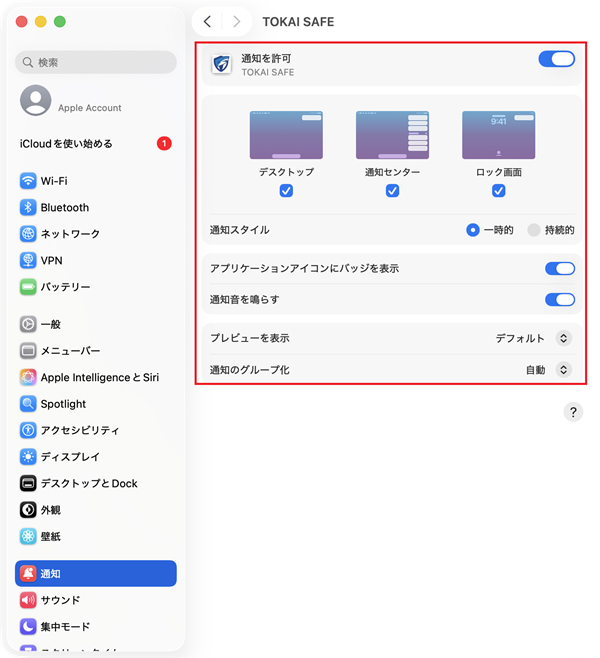
-
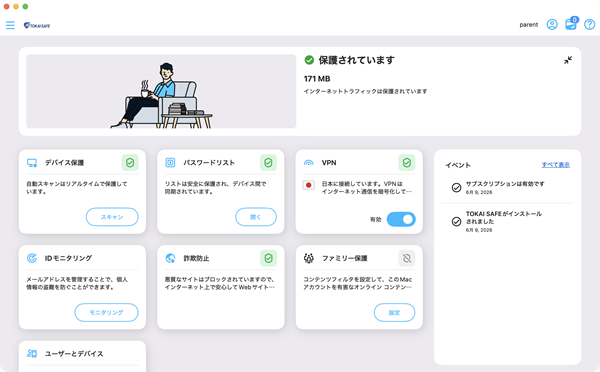
17「保護されています」と表示され、インストールは完了です。
TOKAI SAFE Proプランを利用されている方はこちらを参照して各機能の設定をしてください。