Pro
この機能はProプランで利用できる機能です。
カテゴリ一覧
Android版の利用方法
Android版 パスワードリスト編集方法
このページでは、Android版 パスワードリスト編集方法をステップバイステップで説明します。
TOKAI SAFE Proプランの機能です。(ID GUARDの方もこちらのページでご確認ください)
保存した情報を変更する
-
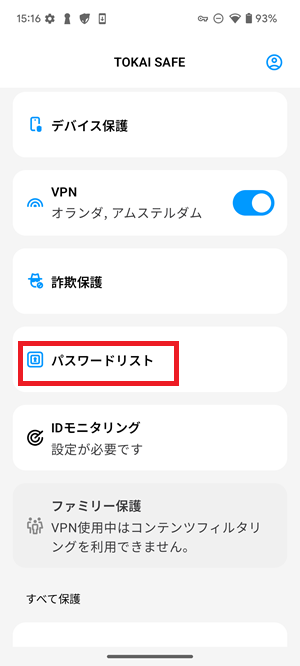
1TOKAI SAFE を起動し、「パスワードリスト」をタップしてください。
-
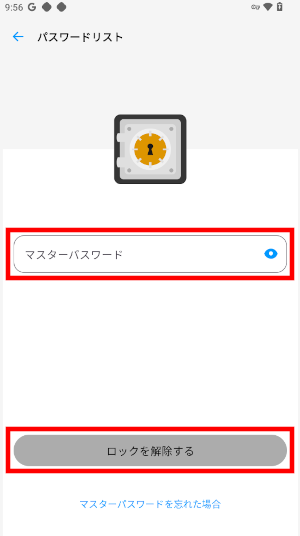
2マスターパスワードを入力して、「ロックを解除する」をタップしてください。
-
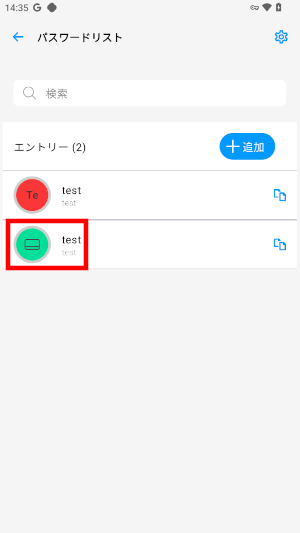
3変更する情報をタップしてください。(下記はクレジットカード情報を変更した場合になります)
-
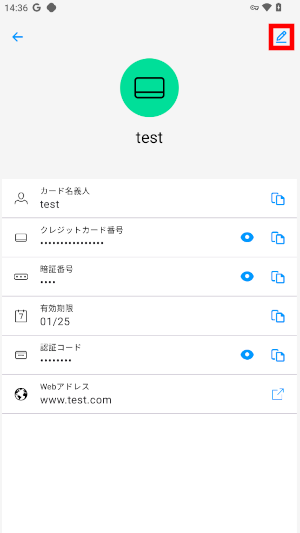
4赤枠のマークをタップしてください。
-
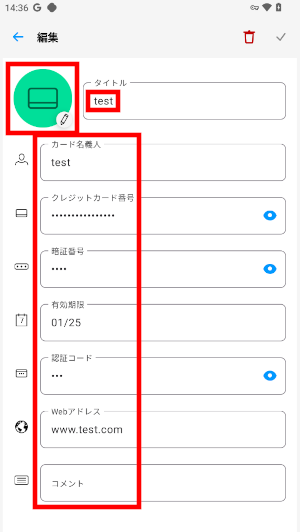
5変更したい項目をタップし、内容を変更します。
-
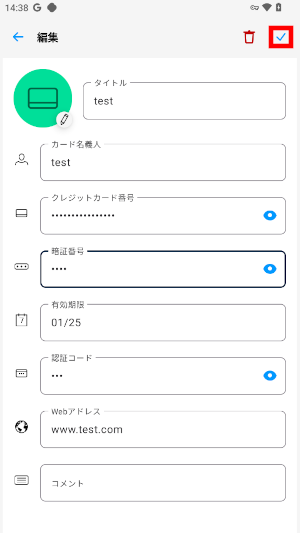
6変更した内容を保存するには、「レ」チェックをタップしてください。
登録したパスワード情報を変更する
※登録したパスワードを変更します。パスワードの長さと複雑さを選択できるため、安全なパスワードを作成することができます。
-
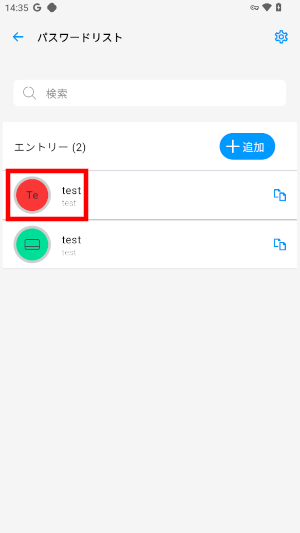
7パスワードを変更する登録情報をタップしてください。
-
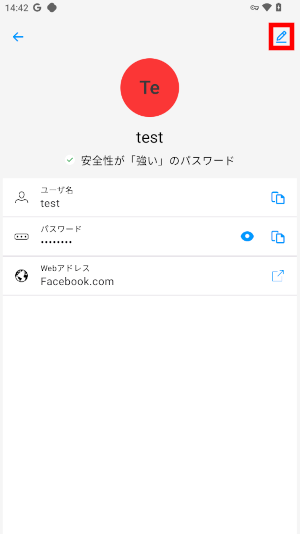
8赤枠のマークをタップしてください。
-
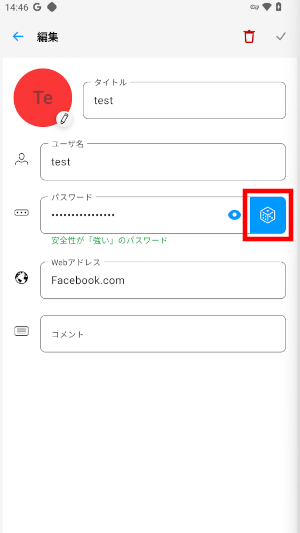
9パスワードを自動生成するには「パスワード」欄の「サイコロのマーク」をタップしてください。
-
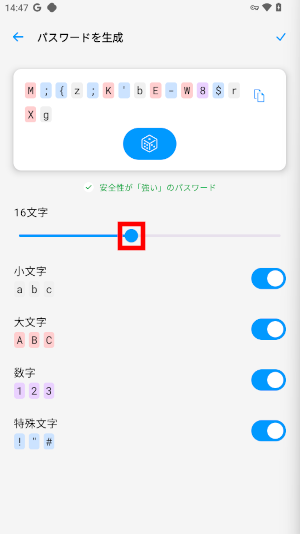
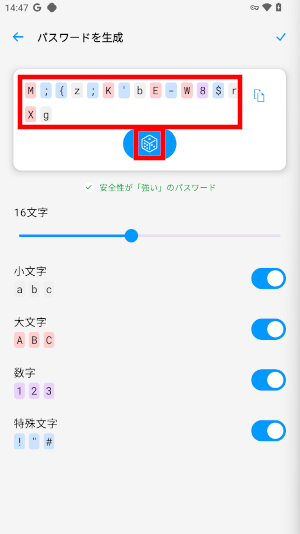
10パスワードを変更します。パスワード作成画面では次の操作ができます。
a.下記の赤枠内のボタンを左右に移動して、パスワードに使用する文字数を選択してください。
b.パスワードに使用する文字の種類[小文字、大文字、数字、特殊文字]を選択してください。
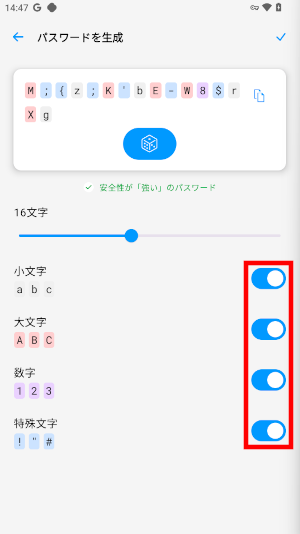
c.「サイコロのマーク」をタップして、パスワードを変更してください。(パスワードは自動で生成されます)
-
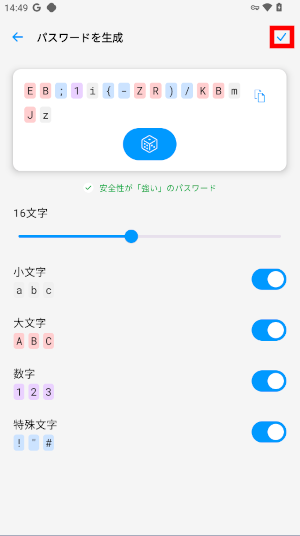
11作成されたパスワードを保存するには、「レ」チェックをタップしてください。
-
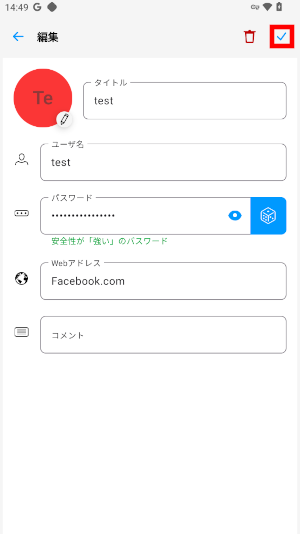
12変更した登録情報を保存するには、「レ」チェックをタップしてください。
注意:パスワードを変更または作成する場合は、必ず該当するWebサービスやアプリケーションについてもパスワードを変更してください。
登録した情報を削除する
※不要になった登録情報を削除することができます。
-
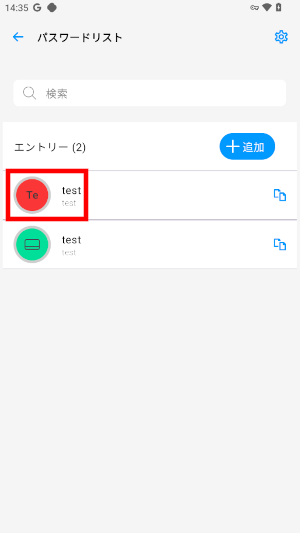
13削除する登録情報をタップしてください。
-
14赤枠のマークをタップしてください。
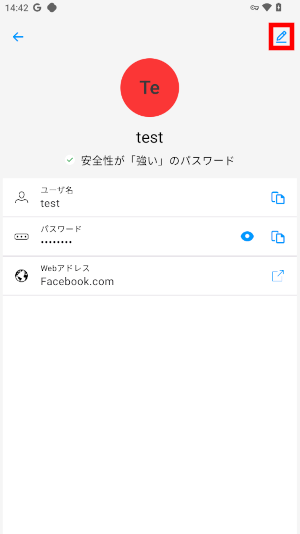
-
15赤枠の「ゴミ箱のマーク」をタップしてください。
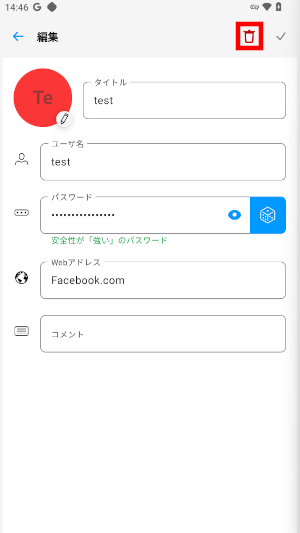
-
16「削除」をタップしてください。
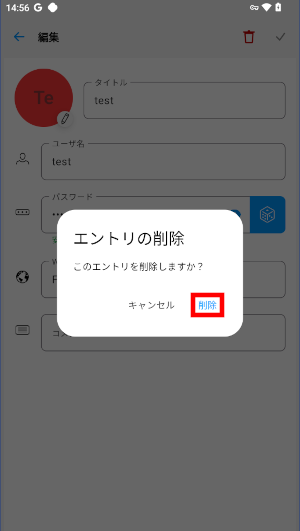
パスワードの変更履歴を確認する
※該当するWebサービスやアプリケーションで設定した以前のパスワードを確認することができます。
-
17確認したい登録情報を選択し、タップしてください。
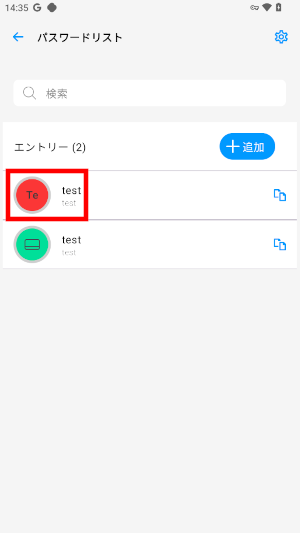
-
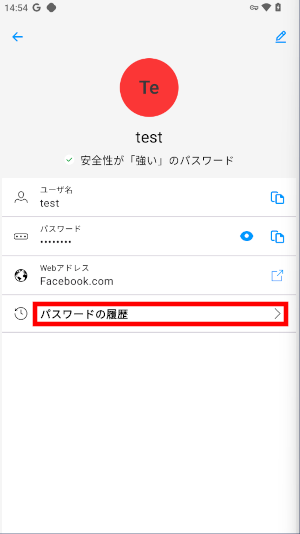
18「パスワードの履歴」をタップしてください。
注: 一度もパスワード変更していない場合、アイコンは表示されません。
-
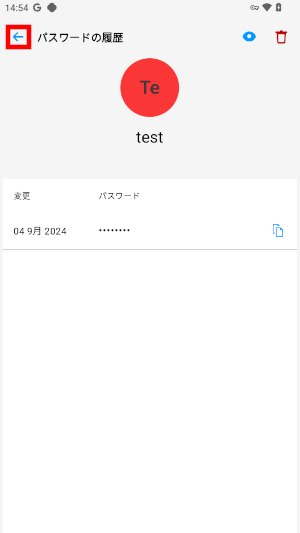
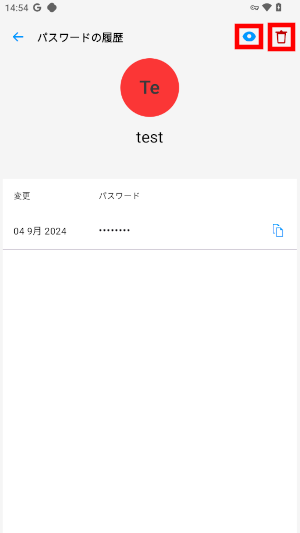
19パスワードの履歴を確認できます。パスワードを表示するには、下記の赤枠の「目のマーク」をタップしてください。
※パスワードの履歴を削除するには「ゴミ箱のマーク」をタップしてください。
-
20「パスワードの履歴」ビューを閉じるには、左上隅にある矢印をタップしてください。